Aller au contenu
VP FILM

Apprendre VP Film

Votre premier film pas à pas, puis les idées qui comptent — en mots simples. Comptez environ 30 minutes de travail, plus le temps que les images et les vidéos se fabriquent.

⬇ En PDF, pour lire hors ligne ou imprimer : ce guide · le guide complet

1. VP Film en une minute

VP Film vous aide à faire un film, de l’idée au fichier vidéo. Vous racontez l’histoire. L’assistant propose les personnages, les décors et les plans. Les moteurs d’images et de vidéo les fabriquent.

Vous décidez de tout. L’assistant propose : rien n’est appliqué sans votre accord. Le prix est affiché avant chaque clic qui coûte.

  1. Histoire
  2. Personnages et décors
  3. Plans
  4. Storyboard
  5. Animatique
  6. Tournage
  7. Montage

Le moteur génère la vidéo

Il imagine le plan d’après sa fiche : le décor, les personnages, l’action. Les images verrouillées gardent les mêmes visages et les mêmes lieux.

Vous filmez, le moteur transforme

C’est « Transformer ma vidéo ». Votre jeu, votre caméra et votre rythme restent. Seul ce que dit la consigne change : qui vous devenez, ce que devient le lieu.

Où ? Tout se fait sur le site, à l’ordinateur, à la tablette ou au téléphone. L’application VP Capture (iPhone, iPad) sert à filmer sur le plateau et à capturer une vraie personne.

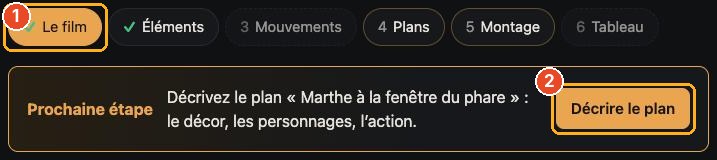
Perdu ? En haut de chaque film : les étapes, et la case Prochaine étape. Elle dit toujours quoi faire ensuite.

Les étapes du film (Le film, Éléments, Mouvements, Plans, Montage, Tableau) et la case Prochaine étape avec son bouton Décrire le plan.
① Les étapes du film : une coche verte quand l’étape est faite. ② La Prochaine étape : un clic vous y mène.

Le site s’ouvre en Mode simple : seuls les réglages essentiels paraissent. Le bouton en haut à droite passe en Mode pro (caméra, lumière, jeu seconde par seconde).

2. Votre premier film, en 8 étapes

L’exemple suivi : « Le phare ». Marthe, gardienne de phare âgée, attend chaque soir un bateau qui ne vient pas. Une nuit de tempête, une lumière répond enfin à la sienne.

Créer le film

Pourquoi : un film rassemble tout ce qui le compose : son histoire, ses personnages, ses plans, ses dépenses.

  1. Ouvrez Mes films.
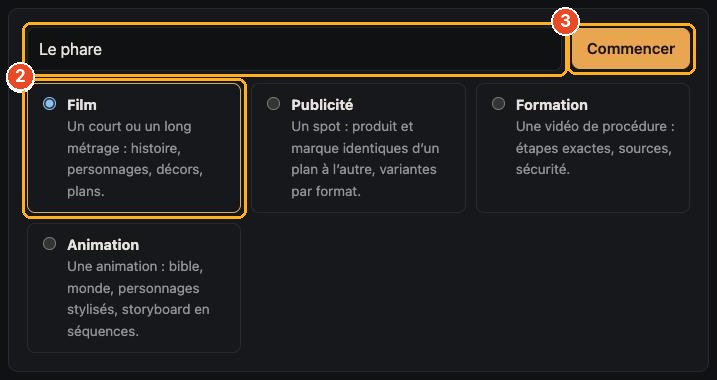
  2. ① Écrivez le titre : « Le phare ».
  3. ② Choisissez Film. Publicité, Formation et Animation suivent le même chemin, avec leurs propres étapes.
  4. ③ Cliquez Commencer.
Le formulaire de Mes films : le titre Le phare, le type Film coché, et le bouton Commencer.
Un titre, un type, Commencer.

Coût : gratuit.

Attention : le type se change plus tard, dans « L’intention » de l’étape Le film.

✓ C’est bon quand le film s’ouvre sur l’étape Le film, avec la case Prochaine étape.

Raconter l’histoire

Pourquoi : l’assistant a besoin de votre histoire pour proposer le reste : le ton, les personnages, les décors.

  1. Étape Le film, bloc Assistant.
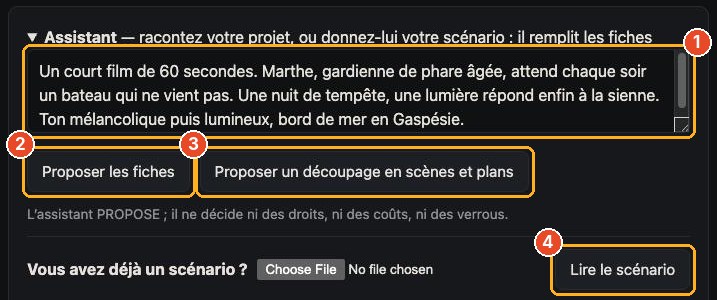
  2. ① Racontez en trois à cinq phrases : qui, où, ce qui arrive, le ton.
  3. ② Cliquez Proposer les fiches.
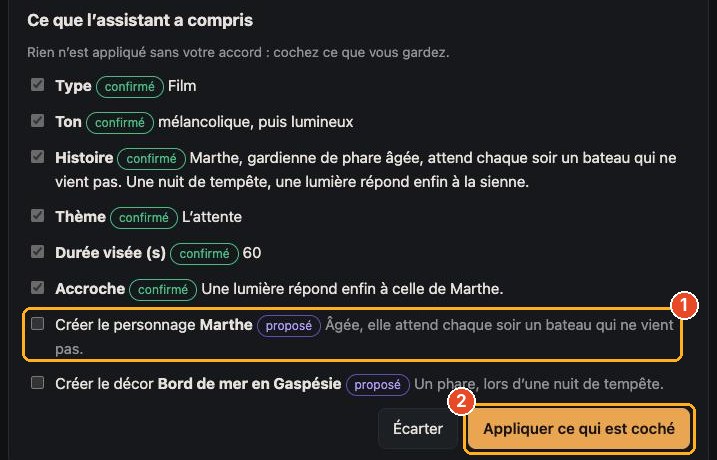
  4. Sous « Ce que l’assistant a compris », cochez ce que vous gardez. Puis Appliquer ce qui est coché.

Exemple : « Un court film de 60 secondes. Marthe, gardienne de phare âgée, attend chaque soir un bateau qui ne vient pas. Une nuit de tempête, une lumière répond enfin à la sienne. Ton mélancolique puis lumineux, bord de mer en Gaspésie. »

Le bloc Assistant : l’histoire tapée, les boutons Proposer les fiches et Proposer un découpage en scènes et plans, et Lire le scénario.
① Votre histoire. ② Proposer les fiches. ③ Proposer un découpage (étape 4). ④ Lire le scénario, si vous en avez un.
Ce que l’assistant a compris : le type, le ton, l’histoire, le thème, la durée, l’accroche, puis le personnage Marthe et un décor proposés, avec le bouton Appliquer ce qui est coché.
① Cochez ce que vous gardez, même un personnage ou un décor proposé. ② Appliquer ce qui est coché.

Coût : gratuit.

Attention : une histoire vague (« un film sur la mer ») donne des propositions vagues. Dites qui, où et ce qui arrive.

✓ C’est bon quand l’intention est remplie (type, ton, histoire) et que des personnages et des décors sont proposés.

Vous avez déjà un scénario ? ④ Déposez-le (Final Draft, Fountain, Word, PDF ou texte), puis Lire le scénario. Le bloc Storyboard automatique paraît dessous : il fait les étapes 3 à 5 pour vous, prix affiché sur chaque bouton.

Préparer les personnages et les décors

Pourquoi : un personnage ou un décor verrouillé garde le même visage et le même lieu dans tous les plans.

  1. Étape Éléments. La Distribution suggérée liste ce que votre histoire demande.
  2. Ouvrez un élément. Pour en créer un : un nom, puis Ajouter.
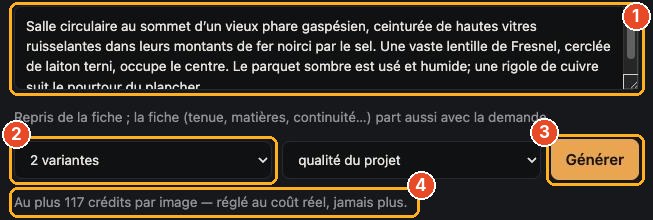
  3. ① Décrivez-le. ② Choisissez le nombre de variantes. ③ Cliquez Générer. ④ Le prix maximum est écrit dessous. Ou téléversez une photo (gratuit).
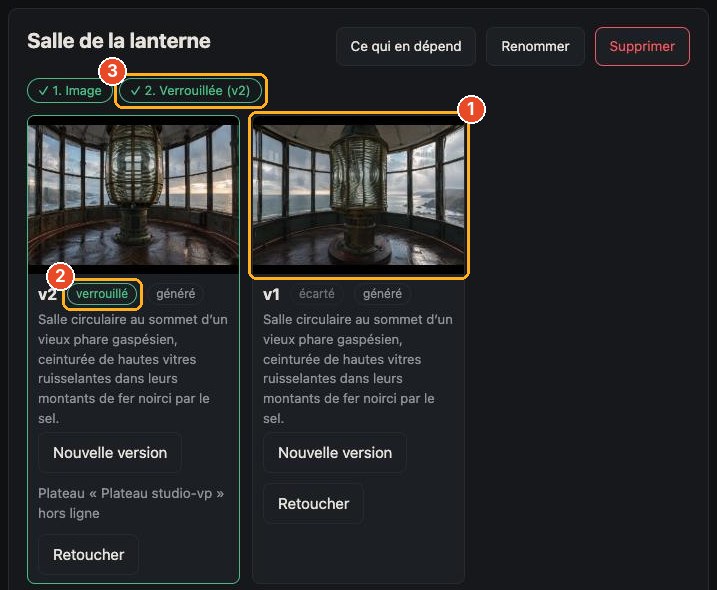
  4. Gardez la meilleure image : cliquez Verrouiller (le bouton dit la version, par exemple « Verrouiller v2 »).
La description d’un décor, le choix 2 variantes, le bouton Générer, et sous lui : au plus 117 crédits par image, réglé au coût réel.
① La description. ② Le nombre de variantes. ③ Générer. ④ Le prix maximum par image, avant le clic.
Le décor Salle de la lanterne : deux versions générées ; la version 2 est verrouillée, la version 1 est écartée.
① Les variantes. ② La version gardée, verrouillée. ③ L’étape « Verrouillée » est cochée.

Coût : le prix d’une image, écrit sous Générer. Réservé au plus, réglé au coût réel, rendu si l’image échoue.

Attention : un décor est un lieu vide : ne mettez personne dedans. Une vraie personne (vous, un acteur) entre autrement : une photo de dos, une capture guidée avec son accord, ou son visage vérifié.

✓ C’est bon quand chaque élément montre « verrouillé », et l’étape Éléments a sa coche.

Découper en plans

Pourquoi : un film est une suite de plans. Un plan, c’est un moment et un cadre, de 4 à 30 secondes.

  1. Étape Le film, bloc Assistant : Proposer un découpage en scènes et plans.
  2. Cochez les scènes qui vous vont. Puis Créer les scènes cochées.
  3. Ouvrez l’étape Plans : vos plans y sont, dans l’ordre.

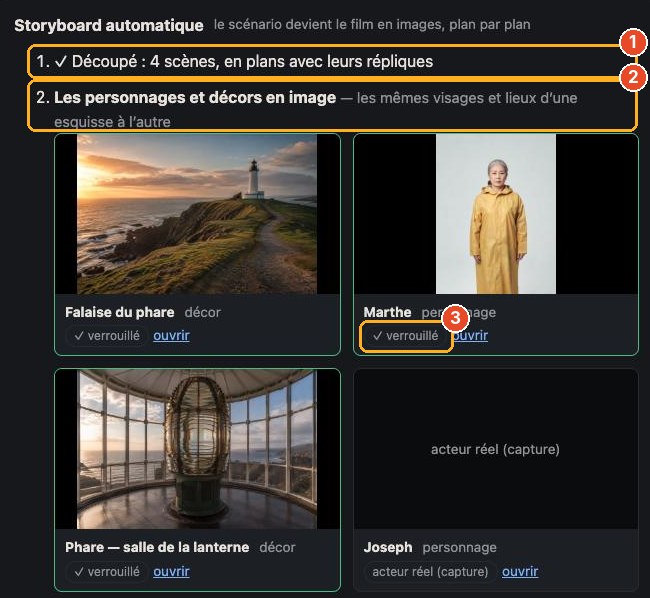
Avec un scénario, le Storyboard automatique découpe pour vous (gratuit) : chaque réplique mot pour mot, à son personnage. Puis il crée l’image de chaque personnage et de chaque décor : vous gardez les meilleures et vous les verrouillez.

Le Storyboard automatique : 1, découpé en 4 scènes ; 2, les personnages et décors en image, chacun verrouillé.
① Le découpage est fait. ② Les personnages et les décors du scénario, en image. ③ Chacun verrouillé.

Coût : le découpage est gratuit.

Attention : un plan trop chargé (trois actions, deux lieux) sort mal. Coupez-le en deux.

✓ C’est bon quand l’étape Plans liste vos plans, chacun avec un titre et une action.

Voir le film en images : le storyboard

Pourquoi : une esquisse par plan montre le film avant de payer la vidéo. On corrige un plan pour le prix d’une image.

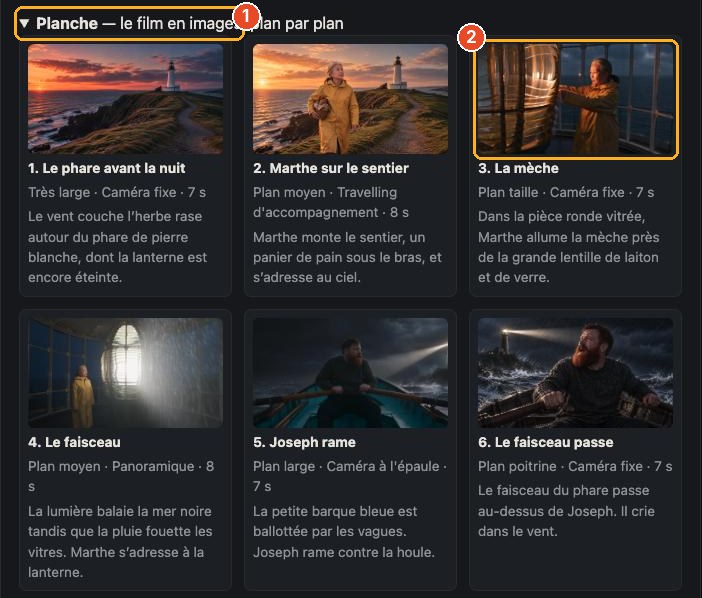
  1. Étape Plans, ouvrez la Planche.
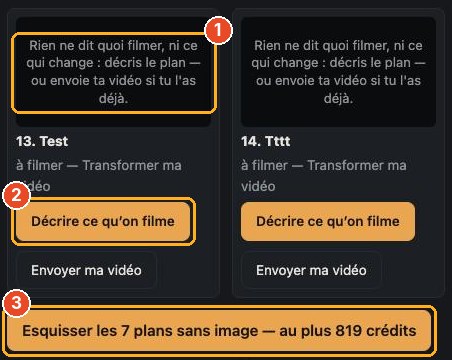
  2. Une case vide dit pourquoi, et propose le geste qui corrige : Décrire le plan, Dessiner l’esquisse…
  3. Pour tout dessiner d’un coup : Esquisser les … plans sans image. Le total maximum est sur le bouton.
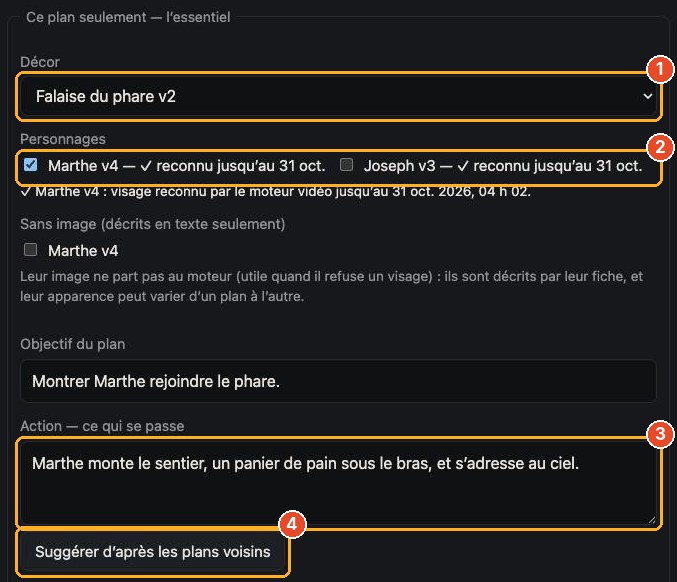
  4. Pour décrire un plan, cliquez sa case. Dans sa fiche : le décor, les personnages, l’action. Pas d’idée ? Suggérer d’après les plans voisins (gratuit) propose une description, à relire.
La planche : six plans du film en images, avec leur cadrage, leur durée et leur action.
① La planche : le film en images, plan par plan. ② Un plan tourné montre sa prise à la place de l’esquisse.
Deux cases vides : rien ne dit quoi filmer ; le bouton Décrire ce qu’on filme ; et le bouton Esquisser les 7 plans sans image, au plus 819 crédits.
① La case dit ce qui manque. ② Le geste qui corrige. ③ Tout dessiner d’un coup, prix affiché.
La fiche d’un plan : le décor Falaise du phare, le personnage Marthe coché, l’action, et le bouton Suggérer d’après les plans voisins.
La fiche d’un plan : ① le décor, ② les personnages, ③ l’action, ④ Suggérer d’après les plans voisins.

Coût : une image par esquisse, prix sur le bouton. Suggérer : gratuit.

Attention : sans images verrouillées (étape 3), les visages changent d’une esquisse à l’autre.

✓ C’est bon quand chaque case a son image : vous lisez le film d’un coup d’œil.

Voir le rythme : l’animatique

Pourquoi : l’animatique est votre film en brouillon. Les esquisses s’enchaînent, chaque personnage dit ses répliques avec sa voix. On juge le rythme avant de payer la vidéo.

  1. Étape Le film, carte L’animatique.
  2. Choisissez une voix par personnage (Les voix des personnages).
  3. Cliquez Faire l’animatique. Le total est sur le bouton : esquisses manquantes, voix nouvelles, musique.
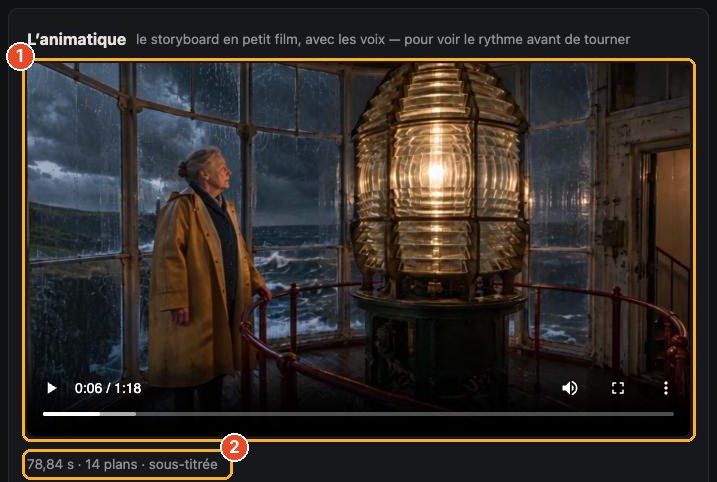
  4. Regardez : ① le film, ② sa durée et son nombre de plans.
L’animatique : la lecture du film en petit, Marthe dans la salle de la lanterne ; dessous, 78,84 s, 14 plans, sous-titrée.
① Le film en brouillon, avec les voix. ② Sa durée et son nombre de plans.

Coût : seul ce qui est nouveau se paie. Rien de nouveau : « Refaire l’animatique — gratuit ».

Attention : une réplique écrite dans deux plans sera dite deux fois. C’est signalé avant le clic.

✓ C’est bon quand vous regardez le film du début à la fin, et que le rythme vous plaît.

Astuce : Appliquer ces durées au film reporte les durées dans les plans (gratuit). Donner ces voix aux plans garde les mêmes voix dans les vraies prises.

Tourner les plans

Pourquoi : c’est la vraie vidéo. Deux chemins : le moteur génère le plan, ou vous le filmez et il le transforme.

Le moteur génère

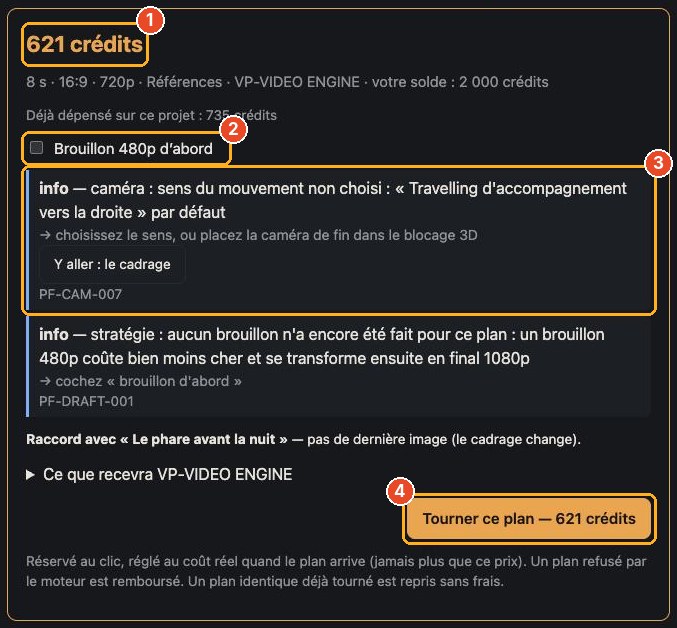
  1. Ouvrez un plan, puis Vérifier et voir le prix (gratuit).
  2. Lisez : ① le prix ; ② Brouillon 480p d’abord, bien moins cher ; ③ les constats. Chacun dit le geste qui corrige.
  3. ④ Tourner ce plan — … crédits.

Vous filmez

  1. Étape Plans : Transformer ma vidéo. Écrivez Ce qu’on filme et Ce qui change.
  2. Filmez : Tourner dans le studio (webcam, téléphone ou caméra branchée), ou VP Capture sur iPhone et iPad.
  3. Puis Vérifier et voir le prix, et Tourner ce plan.
La vérification d’un plan : 621 crédits, la case Brouillon 480p d’abord, deux constats d’information, et le bouton Tourner ce plan, 621 crédits.
① Le prix, avant tout. ② Le brouillon 480p. ③ Les constats, avec le geste qui corrige. ④ Le bouton, au prix vu.

Coût : réservé au clic, réglé au coût réel, jamais plus que le prix affiché. Un plan refusé par le moteur est remboursé. Un plan identique déjà tourné revient sans frais. 1 crédit = 1 ¢ CAD.

Attention : le bouton reste gris tant qu’un blocage n’est pas réglé. Un avertissement se confirme : « J’ai lu, je tourne quand même ». Une fiche changée après la vérification se revérifie.

✓ C’est bon quand la prise arrive dans le plan (quelques minutes). Cliquez Garder pour le montage.

Tout le film d’un coup : étape Le film, carte Tourner tout le film. Compléter les fiches (gratuit), Vérifier le prix des plans (gratuit), puis Tourner les plans cochés, au total affiché.

Monter et exporter

Pourquoi : le montage met les prises gardées bout à bout, dans l’ordre. Il est gratuit.

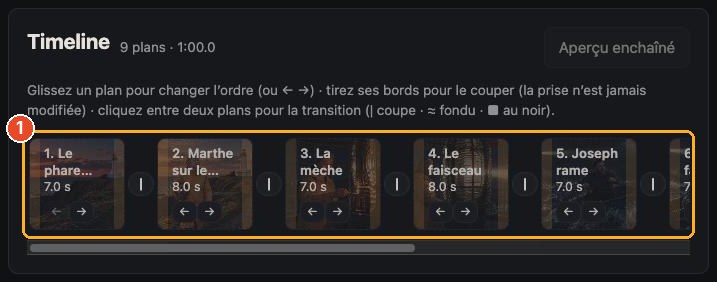
  1. Étape Montage : la timeline montre l’ordre. Glissez un plan pour le déplacer.
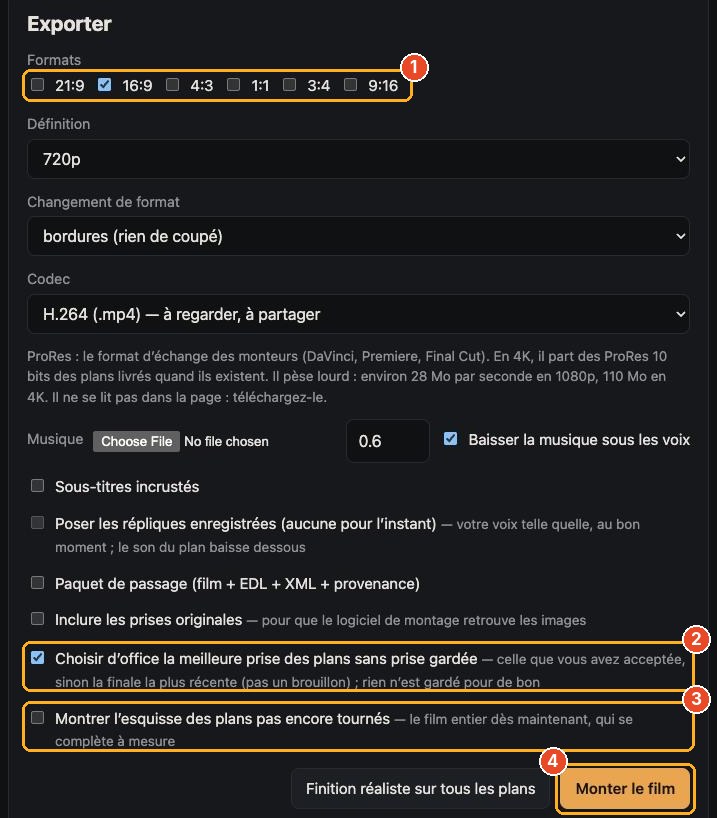
  2. Dans Exporter : ① le format ; ② Choisir d’office la meilleure prise des plans sans prise gardée ; ③ Montrer l’esquisse des plans pas encore tournés, pour voir le film entier dès maintenant.
  3. ④ Monter le film, puis Télécharger le film.
La timeline : neuf plans à la suite, une minute en tout.
① La timeline : l’ordre du film, la durée de chaque plan.
Le formulaire Exporter : les formats, la définition, le codec, la musique, les options, puis Choisir d’office la meilleure prise, Montrer l’esquisse des plans pas encore tournés, et le bouton Monter le film.
① Le format. ② La meilleure prise de chaque plan, d’office. ③ L’esquisse des plans pas encore tournés. ④ Monter le film.

Coût : gratuit.

Attention : H.264 (.mp4) pour regarder et partager. ProRes pour un logiciel de montage : des fichiers lourds.

✓ C’est bon quand vous avez votre film en .mp4. Bravo !

3. Les 7 idées à comprendre

Verrouiller, c’est figer

Un personnage, un décor, un objet ou une voix verrouillé part identique dans chaque plan. C’est ce qui fait la continuité. Le changer crée une nouvelle version, à verrouiller à son tour.

Le plan est l’unité

Un plan, c’est un moment et un cadre, de 4 à 30 secondes. Sa fiche dit ce qui s’y passe. Ce qui reste pareil (le visage, la tenue, le lieu) vit dans les éléments.

L’esquisse, puis la prise

L’esquisse est une image pour voir : le prix d’une image. La prise est la vraie vidéo, bien plus chère. Corrigez sur l’esquisse, pas sur la prise.

L’animatique avant la vidéo

Votre film en brouillon, avec les voix. On juge le rythme pour presque rien, avant de payer la vidéo.

Générer ou transformer

Générer : le moteur imagine la vidéo d’après la fiche. Transformer : vous filmez, et seul ce que dit la consigne change. « Ce qu’on filme » dit votre jeu ; « Ce qui change » dit ce que le moteur modifie.

Le prix avant le clic

« Vérifier et voir le prix » est gratuit. Au clic, le prix affiché est réservé. Vous payez le coût réel, jamais plus, et rien si le moteur échoue. Un plan identique déjà tourné revient sans frais.

Rien n’est écrasé

Chaque enregistrement crée une version. Vous pouvez revenir à une ancienne. Une prise reste dans l’historique du plan.

4. Recettes : je veux…

… me filmer en personnage
  1. Le personnage est verrouillé (étape 3).
  2. Étape Plans : Transformer ma vidéo. Donnez un titre.
  3. Ce qu’on filme : « Je marche jusqu’à la fenêtre, je m’arrête et je regarde dehors. »
  4. Ce qui change : « La personne filmée devient Marthe ; la pièce devient la salle de la lanterne, la nuit. »
  5. Choisissez La tourner plus tard. Dans les références, cochez le personnage et le lieu. Puis Préparer la transformation.
  6. Filmez : Tourner dans le studio, ou VP Capture, Tourner un plan. De 4 à 30 secondes, d’un seul tenant.
  7. Vérifier et voir le prix, puis Tourner ce plan.

Astuce : « L’assistant écrit la consigne » : dites ce que vous voulez, il regarde la vidéo et les références, puis il l’écrit. Attention : cochez les accords de la personne filmée (filmée, usage par l’IA, diffusion). Sans eux, rien ne part.

… filmer une scène en plusieurs vidéos

Pourquoi : le moteur transforme une vidéo de 4 à 30 secondes. Une scène, c’est donc plusieurs plans : un plan par vidéo.

  1. Verrouillez d’abord le personnage et le lieu (étape 3) : ce sont eux qui gardent le même visage et le même lieu d’un plan à l’autre.
  2. Pour chaque vidéo : Transformer ma vidéo, un plan. Cochez les mêmes références dans chacun.
  3. Écrivez la consigne de chaque plan, avec les mêmes noms (« Marthe », « la salle de la lanterne »). Seule l’action change. Suggérer d’après les plans voisins propose une consigne qui raccorde.
  4. Une seule longue vidéo (déjà montée, ou plus de 30 s, jusqu’à 5 min) ? Cochez Séquence longue : le site la découpe en plans, avec la même consigne pour tous. Relisez le découpage, puis Créer les plans.

Coût : chaque plan au prix affiché. En séquence, les secondes facturées sont montrées à côté des secondes gardées.

Attention : deux vidéos ne se mélangent jamais dans un même plan. Une consigne se fige au tournage ; la changer ensuite crée une nouvelle version du plan.

✓ C’est bon quand les plans de la scène se suivent sur la planche, avec le même personnage et le même lieu.

… un schéma animé qui explique

Pourquoi : un mécanisme, un procédé, des chiffres ne se filment pas. Le studio les dessine, et chaque idée paraît sur le mot du présentateur.

  1. Étape Plans, la fiche du plan : Génération, choisissez Schéma animé.
  2. Ce qu’il explique : « comment l’autofocus compare deux images pour savoir dans quel sens bouger ».
  3. Jeu, répliques et sons : la voix hors champ du présentateur, mot pour mot.
  4. Enregistrer la fiche, puis Fabriquer le schéma (prix affiché). Comptez 10 à 20 minutes.

Astuce : le découpage les propose seul pour les plans qui expliquent. Sur la planche, la case dit « Fabriquer le schéma ».

✓ C’est bon quand le schéma est dans les prises du plan, et que sa case de la planche montre son image.

… un mouvement de caméra exact (survol, grue, orbite)

Pourquoi : dit en mots, le moteur vidéo rate souvent le mouvement. Fabriqué en 3D depuis l’image du plan, il le suit au cadrage près.

  1. Le plan a son image de départ (ou son esquisse).
  2. Fiche du plan : ouvrez Caméra dirigée. Choisissez un mouvement et son amplitude.
  3. Cliquez le sujet sur l’image (le phare, la personne).
  4. Fabriquer la caméra (prix affiché). La barre suit chaque étape : 2 à 5 minutes.
  5. Regardez l’aperçu, puis tournez le plan comme d’habitude.

Astuce : « En une phrase » pour un mouvement précis ; « Pro » pour les clés une à une, ou Blender (.blend).

✓ C’est bon quand la fiche dit « Caméra dirigée active » et que la prise fait le même mouvement que l’aperçu.

… une formation à partir d’un livre, d’une procédure ou d’une notice

Pourquoi : votre document devient un film pas à pas. L’assistant le lit, puis l’écrit avec ses mots.

  1. Étape Le film, Importer un document. Ajoutez les photos des pages (à plat, sans ombre), ou un PDF. Sur l’iPad : le scanner de documents.
  2. Sur les gros plans et les schémas, le présentateur parle en voix hors champ : on l’entend sans le voir, avec sa voix. Au montage : Dire les voix hors champ (quelques crédits).
  3. Un long PDF (un mode d’emploi entier) ? Écrivez le sujet (« régler et utiliser l’autofocus de ma caméra ») et ce que la vidéo apprend — à s’en servir (boutons, menus, quel réglage pour quelle situation) ou comment ça fonctionne —, puis Chercher les pages du sujet. Décochez ce qui ne sert pas, puis Garder ces pages (24 au plus).
  4. Lire (gratuit). Relisez chaque chiffre avec la page sous les yeux.
  5. Écrivez l’objectif de la formation : ce que la personne saura faire à la fin. Choisissez la durée de la vidéo : 4 minutes conseillées (2 à 6).
  6. Dites vos droits : votre contenu, une autorisation, ou un livre publié (seuls les faits sont gardés).
  7. Plus long qu’une vidéo ? Proposer la série : une compétence par film, du simple au complexe. Retouchez un titre au besoin, puis Créer les films — chacun reçoit sa part du document.
  8. Réécrire pour le film : le résultat d’abord, les commandes nommées, les étapes, l’erreur fréquente, « À vous » (la pause, une question), le résumé — dans la durée choisie. Relisez, puis Utiliser pour le film. Ensuite : cochez les fiches, puis Proposer un découpage.
  9. Suivez la carte Une formation de très haute qualité (l’onglet Qualité d’une formation) : tout ce qui reste à faire, dans l’ordre, et pourquoi.
  10. Les gestes : filmés pour de vrai, tels quels — onglet Plans, Filmer pour de vrai les plans de gestes, puis VP Capture (« Plans à tourner ») : vos mains sur l’appareil, chaque vidéo entre au montage comme elle est filmée, gratuitement. L’introduction, le présentateur et la conclusion restent générés. Le Tournage guidé dit comment filmer chaque geste (la voix le lit avant le décompte), puis passe au suivant.
  11. Vos documents d’abord (le manuel, vos notes, des photos) ; sinon le manuel officiel, trouvé en ligne : les noms exacts des boutons et des menus.
  12. Une technique (la photo de nuit, la pose longue) ? Chercher sur le web : les pages qui l’enseignent (fabricants, écoles, médias spécialisés reconnus), puis Lire les sources cochées. À la lecture, chaque chiffre est recoupé entre les sources : confirmé, d’une seule source, ou contredit.
  13. Ce qu’on touche, mis en évidence : onglet Montage, le réglage du plan › Mise en évidence — un cercle ou une flèche sur le bouton, son nom à l’écran, un zoom avant au choix (gratuit).

Coût : gratuit jusqu’au découpage. Les plans se paient ensuite, au prix affiché.

Attention : les photos du livre ne servent qu’à lire. Pour les images du film, photographiez votre propre plat ou votre propre geste.

✓ C’est bon quand le film montre le résultat et dit l’objectif au début, nomme les commandes avant les étapes, fait faire et interroge, et tient dans sa durée.

… choisir comment tourner un plan (exemple : marcher dans une foule)

Pourquoi : trois façons d’avoir le même plan. Elles ne donnent pas le même résultat.

MéthodeVous faitesVous obtenez
1. Filmé, puis transforméVous marchez seul ; quelqu’un vous suit. La consigne ajoute la foule.Votre démarche et votre caméra. Une foule inventée, parfois moins naturelle.
2. Filmé dans un vrai lieuVous marchez dans une vraie foule.Le plus réaliste. Mais les passants doivent être changés par la consigne.
3. Généré par le moteurRien à filmer : vous décrivez le plan.Votre visage (s’il est vérifié), mais la démarche du moteur.
  1. Le plus souvent : la méthode 1. Ce qui change : « Une foule dense marche autour de moi dans les deux sens. »
  2. Faites un essai en 480p (moins cher), puis le vrai plan.

Coût : du même ordre pour les trois. Le prix s’affiche avant chaque clic.

Attention : pas de fond vert ni de Sans fond vert pour une foule : le décor y est une image fixe, la foule ne bougerait pas. Et des inconnus filmés partent au moteur : changez-les dans la consigne.

✓ C’est bon quand la foule bouge autour de vous, et que personne de reconnaissable n’y est sans son accord.

… faire parler un personnage
  1. Dans la fiche du plan, écrivez la réplique : qui parle, et le texte.
  2. Choisissez sa voix dans l’animatique (Les voix des personnages), puis Donner ces voix aux plans (gratuit).
  3. Ou enregistrez votre propre voix sur la réplique : elle est posée telle quelle au montage.
… corriger un bout de prise
  1. Sous la prise : Reprendre un bout, de 2 à 16 secondes.
  2. Dites ce qui doit changer. Seul ce bout est refait et recollé à sa place ; le reste ne change pas.
… jouer deux personnages, seul
  1. Transformer ma vidéo : cochez Deux personnages joués par une seule personne (deux passes).
  2. Trépied, même cadre. Passe A : le personnage de gauche. Passe B : celui de droite, en voyant la passe A en transparence.
… dépenser moins
  • Corrigez sur l’esquisse, avant la vidéo.
  • Cochez Brouillon 480p d’abord ; pour un plan filmé, choisissez la définition 480p pour l’essai.
  • Plusieurs plans courts : Plusieurs plans courts, une seule génération (étape Plans).
  • Une prise déjà tournée qui convient encore : Garder la prise déjà tournée (sans frais).
… travailler à plusieurs
  1. Étape Le film, carte Équipe : l’adresse de la personne, un rôle, puis Inviter.
  2. Les rôles : lecture seule ; écriture (sans dépenser) ; écriture et dépenses, payées par vos crédits.
… savoir quoi écrire dans un plan
  1. Ouvrez le plan, puis Suggérer d’après les plans voisins (gratuit).
  2. L’assistant lit le film et les plans d’avant et d’après, et dit pourquoi.
  3. Prendre cette proposition, relisez, ajustez, enregistrez.

Les outils de pro

… que VP Film fasse tout le film pour moi

Pourquoi : d’une idée au film, sans faire chaque étape à la main. Vous gardez la main sur tout, et sur le prix.

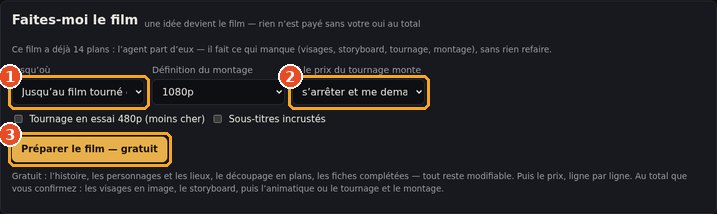
  1. Étape Le film, carte Faites-moi le film.
  2. ① Jusqu’où : le storyboard, l’animatique, ou le film tourné et monté.
  3. ② Si le prix du tournage monte : s’arrêter et vous demander, ou continuer jusqu’à +10 % ou +25 %.
  4. ③ Préparer le film — gratuit : l’histoire, les personnages, les lieux, les plans, les fiches. Relisez : tout se modifie.
  5. Lisez le prix, ligne par ligne, et répondez aux questions. Puis confirmez le total.
La carte Faites-moi le film : Jusqu’où, la définition du montage, Si le prix du tournage monte, puis le bouton Préparer le film, gratuit.
① Jusqu’où. ② Si le prix monte. ③ Préparer le film, gratuit.

Coût : la préparation est gratuite. Ensuite, au plus le total que vous confirmez.

Attention : si le tournage coûte plus que prévu, l’agent s’arrête et vous redemande. Un film commencé garde tout : l’agent ne fait que ce qui manque.

✓ C’est bon quand la carte montre chaque étape faite, et votre film au bout.

… donner un style au film en un clic

Pourquoi : un genre règle la caméra, la lumière et la finition comme un chef opérateur. Jamais l’action ni le cadrage.

  1. Ouvrez un plan. ① Le genre du plan : choisissez parmi 38 genres (Drame intime, Film noir, Publicité luxe, Démonstration en studio…).
  2. ③ Lisez ce que le genre règle : la focale, l’ouverture, le capteur, l’optique, la lumière.
  3. ② Appliquer au plan, relisez « Caméra et lumière », puis enregistrez.
  4. Pour tout le film : À tous les plans pas encore tournés.
Le genre du plan : la liste des genres sur Drame intime, le bouton Appliquer au plan, et ce que le genre règle.
① Le genre. ② Appliquer au plan. ③ Ce qu’il règle.

Coût : gratuit.

✓ C’est bon quand la fiche du plan montre la caméra et la lumière du genre.

… un ralenti, un impact, une rampe de vitesse

Pourquoi : la vitesse change pendant le plan, au montage. La prise ne change jamais.

  1. Étape Montage, ouvrez le plan.
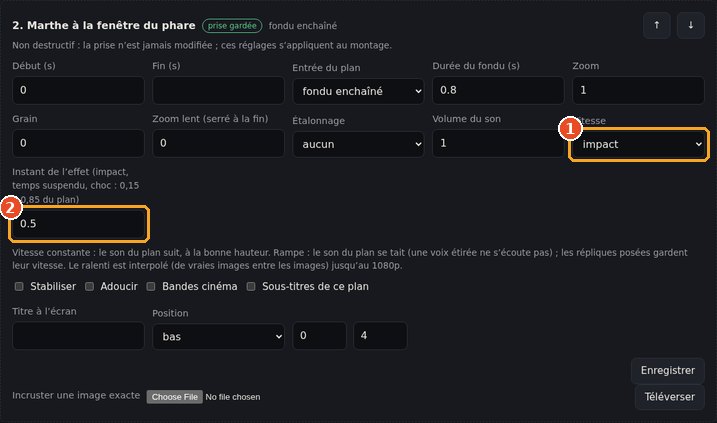
  2. ① Vitesse : un ralenti, un accéléré, ou une rampe (impact, temps suspendu, choc…). 16 choix.
  3. ② Instant de l’effet : où tombe l’impact, entre 0,15 et 0,85 du plan.
  4. Enregistrez, puis montez le film.
Les réglages d’un plan au montage : Vitesse sur impact, et l’Instant de l’effet.
① La vitesse. ② L’instant de l’effet.

Coût : gratuit.

Attention : pendant une rampe, le son du plan se tait. Les répliques posées gardent leur vitesse.

✓ C’est bon quand le film monté ralentit au bon instant.

… mon film en vertical pour les réseaux

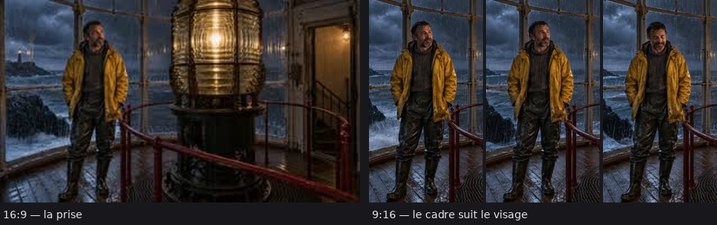
Pourquoi : un film 16:9 devient 9:16 sans couper la personne : le cadre la suit, comme un cadreur.

  1. Étape Montage, Exporter : cochez 9:16 (ou 1:1, 3:4).
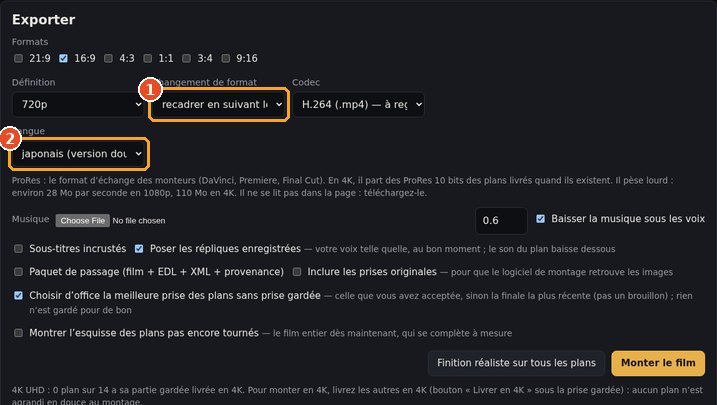
  2. ① Changement de format : recadrer en suivant le sujet (visage, corps).
  3. Monter le film.
À gauche, la prise en 16:9 ; à droite, trois instants du film en 9:16 où le cadre suit le visage.
La même prise : en 16:9, puis en 9:16, le cadre sur le visage.
Le formulaire Exporter : Changement de format sur recadrer en suivant le sujet, et la Langue du film.
① Recadrer en suivant le sujet. ② La langue (voir « doubler mon film »).

Coût : gratuit.

Attention : sans personne dans l’image (un paysage), le cadre reste au centre. C’est écrit sous le film.

✓ C’est bon quand le visage reste dans le cadre du début à la fin.

… présenter mon film avant de le tourner

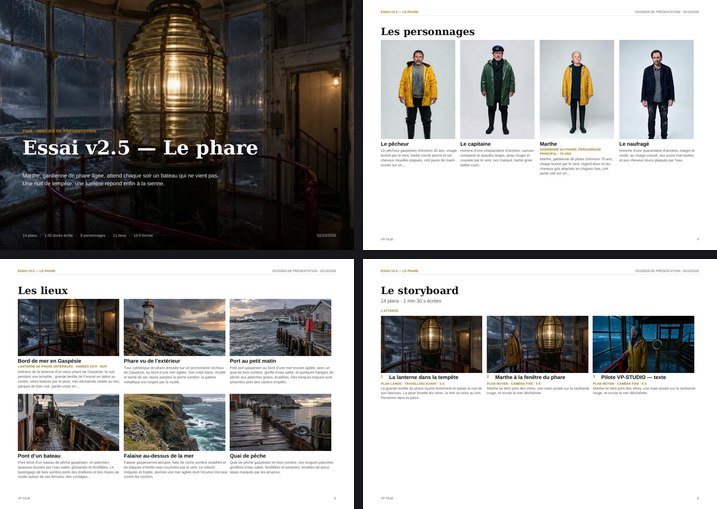
Pourquoi : un dossier de production à envoyer : l’histoire, les personnages, les lieux, le storyboard.

  1. Étape Plans, sous la planche : Dossier de présentation (PDF).
  2. Le PDF se télécharge. Envoyez-le tel quel.
  3. Pour le travailler en réunion : Storyboard (PowerPoint), juste à côté. Un plan par diapositive, tout se modifie, la fiche est dans les notes.
Quatre pages du dossier : la couverture, les personnages, les lieux, le storyboard.
La couverture, les personnages, les lieux, le storyboard.

Coût : gratuit.

Attention : rien n’y est inventé. Un champ vide n’apparaît pas ; un plan sans image le dit.

✓ C’est bon quand chaque plan du storyboard a son image.

… me filmer sans fond vert

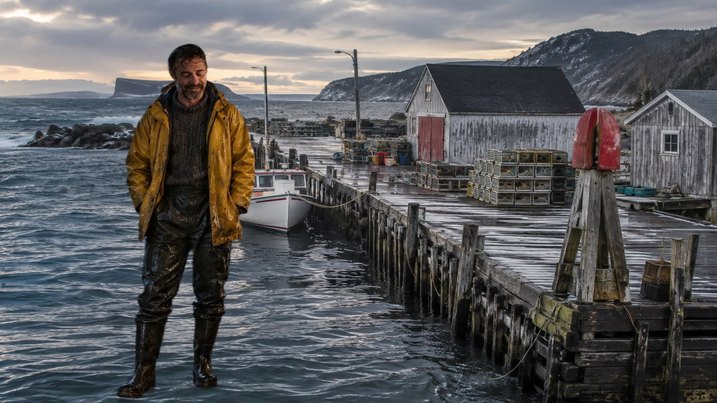
Pourquoi : la personne filmée est détourée, cheveux compris, puis posée sur le décor du plan.

  1. Un plan Transformer ma vidéo, sa vidéo reçue, son décor choisi (avec son image).
  2. Ouvrez Sans fond vert. Cochez Garder tout le premier plan pour un objet tenu ou un animal.
  3. Détourer et poser sur le décor, au prix affiché.
Un pêcheur filmé, détouré et posé sur le décor d’un quai de pêche.
Le résultat : la personne filmée, posée sur le décor du plan.

Coût : quelques crédits, au plus le prix affiché.

Attention : filmez caméra posée. Le décor est une image fixe : si la caméra bouge, la personne glisse.

✓ C’est bon quand la vidéo du plan montre la personne sur le décor.

… apprendre un vrai comédien, sans son salon

Pourquoi : une photo prise au salon apprend aussi le salon. Le moteur remet alors la porte ou la plante dans le plan.

  1. Fiche du personnage, Capture guidée. Cochez l’usage par l’IA dans ses accords.
  2. Faites la séance. Un fond chargé est accepté : il sera retiré.
  3. Terminer la séance. Les photos sont détourées en un lot, en quelques minutes.
  4. La fiche dit ✓ photos détourées : la personne seule, sur un fond studio gris. Puis verrouillez la version.

Coût : compris dans la capture.

Attention : le verrou attend la fin du détourage. Une photo mal détourée ? Photo brute la reprend telle quelle.

✓ C’est bon quand chaque vue de la capture porte le badge fond studio.

… doubler mon film dans une autre langue

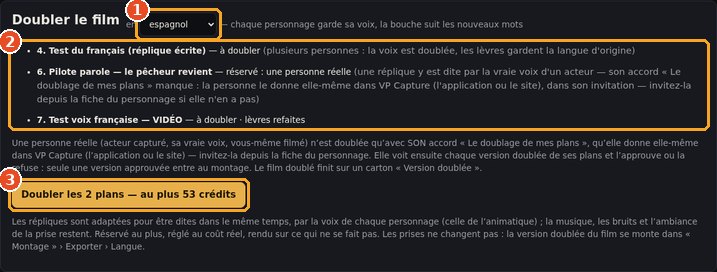
Pourquoi : le même film, dans une des 109 langues et variantes proposées (le français du Québec, l’espagnol du Mexique, le coréen, le swahili…). Un personnage généré garde sa voix et son jeu dans l’autre langue ; une vraie personne est doublée par une voix de synthèse dont le jeu suit la prise (fort, doux, chuchoté, la mélodie). La bouche suit les nouveaux mots, et un schéma animé est redessiné dans la langue.

  1. Étape Le film, carte Doubler le film. ① Choisissez la langue.
  2. ② Lisez chaque plan : à doubler, voix et jeu du personnage gardés, lèvres refaites (à plusieurs : chacun les siennes), schéma redessiné, ou réservé.
  3. Au besoin, cochez Lèvres haut de gamme (voyez La différence juste dessous) : le prix du bouton change.
  4. ③ Doubler les plans, au prix affiché.
  5. Étape Montage, Exporter : choisissez la Langue, puis Monter le film.
La carte Doubler le film : la langue, la liste des plans et leur sort, puis le bouton Doubler les plans.
① La langue. ② Le sort de chaque plan. ③ Doubler, au prix affiché.

Nos lèvres ou les lèvres haut de gamme ? Les nôtres sont comprises. L’option refait la bouche là où les nôtres la gardent (de profil, en gros plan serré, une main devant) et plus finement ; elle coûte en plus. Une vraie personne garde toujours les nôtres.

Nos lèvres (comprises)Lèvres haut de gamme (option)
Visage de facerefaiterefaite
De profil, trois-quarts marquésouvent gardée (le visage n’est pas reconnu)refaite
Gros plan serré, visage coupéparfois gardéerefaite
Main, verre, cigarette devantces images gardent la bouche d’origine, en fondugérée : le modèle détecte l’objet
Finesse de la boucherefaite à 512 px puis replacée : peut se voir en très gros planhaute définition
À plusieurschacun reconnu à ses répliques et à sa voixla bouche de qui parle, reconnue par le modèle
Hors des répliquesl’image ne change pasl’image ne change pas
Une personne réelleoui, avec son accordnon : son visage ne part chez aucun autre fournisseur
Si ça ratela bouche d’origine reste, et c’est ditnos lèvres prennent le relais, et c’est dit
Prixcompris dans le doublageen plus, « au plus » affiché à côté de l’autre avant le clic ; réglé au coût réel
Quatre cartons de fin : Version doublée en français, en japonais, en arabe et en allemand.
Le film doublé finit sur ce carton, dans sa langue.

Coût : au plus le prix affiché ; vous payez le coût réel. Les lèvres haut de gamme s’ajoutent, leur prix montré avant le clic.

Attention : une vraie personne (acteur, sa voix, vous-même) n’est doublée qu’avec son accord, donné dans VP Capture. Elle voit chaque version et l’approuve avant le montage.

✓ C’est bon quand l’export dans la langue montre « version doublée ».

… regarder mon film en 3D dans un casque

Pourquoi : le film monté, en relief, pour un casque (Meta Quest, Apple Vision Pro…) : un fichier côte à côte que les lecteurs du casque reconnaissent seuls. Les vraies couleurs du film dans les deux yeux ; le son suit.

  1. Étape Montage : montez le film en H.264, en 1080p ou en 4K (c’est gratuit ; pas de 3D en 720p).
  2. Carte Version 3D (casque), sous les films montés : ① le film monté, ② le niveau — standard (quelques minutes) ou haut de gamme (des heures : les bords découverts sont refaits par un modèle génératif, plus nets).
  3. ③ Aperçu offert (5 s) : regardez-le ici avec des lunettes rouge/cyan, ou dans le casque. Ajustez la force du relief au besoin.
  4. ④ Fabriquer, au prix affiché. Vous pouvez quitter la page.
  5. Prête : Lien pour le casque — 8 lettres à taper dans le navigateur du casque, après film.diorama3d.com/3d/. Le fichier se télécharge ; ouvrez-le en 3D côte à côte (SBS).

Coût : au plus le prix affiché ; vous payez le coût réel de la machine. Rien si la version n’aboutit pas.

Confort : la force 2 et l’écran à 0,5 sont les réglages mesurés. Si le relief fatigue, baissez la force et gardez les bords protégés.

✓ C’est bon quand le casque montre une seule image, en profondeur (pas deux images côte à côte).

… regarder mon film au salon (Apple TV, Plex, 5.1)

Pourquoi : la version cinéma du film monté : l’image telle quelle, le son 5.1 tiré de la bande sonore, des sous-titres à activer, un chapitre par scène, une jaquette. Gratuite.

  1. Étape Montage : montez le film en H.264, en 1080p ou en 4K (gratuit). Pour le 5.1, posez et mixez la bande sonore sur ce montage.
  2. Carte Version cinéma (salon) : ① le film monté, ② l’image de la jaquette (le curseur), ③ Fabriquer la version cinéma.
  3. Prête : Coffret complet (tout), ou le MP4 · Apple (Apple TV, iPhone, Mac), ou le MKV · cinéma maison (Plex, Infuse, Kodi).

Coût : gratuit — les fichiers comptent dans votre espace.

Le 5.1 : seulement avec une bande sonore mixée sur ce montage ; sinon le son reste en stéréo (et c’est dit).

✓ C’est bon quand votre lecteur propose les pistes « 5.1 » et « Stéréo », les sous-titres et les chapitres par scène.

… finir mon film dans Premiere, After Effects ou Resolve
  1. Exporter : cochez Paquet de passage et Inclure les prises originales. Décompressez le .zip.
  2. Premiere Pro : installez VP Film - Premiere.ccx (double-clic). Fenêtre › Extensions › VP Film › « Importer un paquet… ».
  3. After Effects : Fichier › Scripts › Exécuter le fichier de script… › VP Film - Importer.jsx.
  4. DaVinci Resolve : le script VP Film - Importer (voir le guide complet).

Astuce : les liens de téléchargement sont sous chaque film monté, et dans le guide complet.

5. Quand ça coince

Ce que vous voyezPourquoiQue faire
Le visage change d’un plan à l’autreLe personnage n’est pas verrouillé, ou deux versions se mélangent.Éléments : verrouillez la bonne image, puis cochez-la dans les plans.
Une case de la planche reste griseIl manque quelque chose : la case le dit.Suivez le bouton de la case.
Je ne sais pas quoi filmerLe plan ne dit rien de ce qu’on filme.Décrire ce qu’on filme, ou Suggérer d’après les plans voisins.
Le bouton Tourner reste grisUn blocage n’est pas réglé, ou un avertissement attend votre accord.Lisez les constats : chacun dit le geste. Cochez « J’ai lu, je tourne quand même ».
« Le plan a changé depuis sa vérification »La fiche a bougé après le prix vu.Vérifier et voir le prix, de nouveau. Rien n’est parti.
Solde insuffisantLe prix dépasse vos crédits.Crédits, puis Ajouter des crédits. Sans abonnement.
Une réplique est dite deux foisElle est écrite dans deux plans.Retirez-la d’un plan, puis refaites l’animatique.
La consigne « ne dit pas ce qui change »Elle ne contient pas de vrais mots (« Aaaa »).Écrivez-la : qui vous devenez, ce que devient le lieu.
Le schéma animé n’a pas aboutiLe modèle ou le rendu a échoué. Rien n’est facturé.Précisez « Ce qu’il explique », puis Fabriquer le schéma.
Le schéma ne suit pas la voixLa voix n’était pas encore dite : il a suivi une durée estimée.Dites ou enregistrez la voix, puis Refaire le schéma.
« Ne tient pas dans cette image »Le mouvement sortait de ce que l’image montre. Rien n’est facturé.Amplitude douce, un autre sujet, ou un autre mouvement.
« Voix hors champ pas encore dites »Le présentateur, qu’on n’entend pas encore sur les gros plans.Montage, Dire les voix hors champ (prix affiché), puis montez.
« Un PDF attend le choix de ses pages »Il a plus de 24 pages : il n’est pas lu en entier.Écrivez le sujet, puis Chercher les pages du sujet. Ou tapez les pages : 45-52, 60.
« Trop proche du livre »La réécriture reprend trop les phrases d’un livre publié.Réécrivez de nouveau. Si vous avez l’autorisation de l’auteur, dites-le dans vos droits.
Un chiffre est « absent du texte »La réécriture ne dit pas une quantité ou un temps vérifié.Ajoutez-le dans le texte, ou réécrivez de nouveau.
Des inconnus sont dans ma vidéoLeurs visages partent au moteur, sans leur accord.Changez-les dans la consigne, ou filmez-les de loin et de dos.
Ma vidéo est refuséeElle dure moins de 4 ou plus de 30 secondes.Trop longue : cochez Séquence longue (jusqu’à 5 min), le site la découpe en plans. Trop courte : refilmez d’un seul tenant.
Une prise ne me plaît pasLe moteur a mal compris un détail.Reprendre un bout, ou corrigez la fiche et retournez. Un plan refusé par le moteur est remboursé.
Le verrou du personnage refuse : « les photos se détourent »Le détourage des photos de la capture n’est pas fini.Attendez quelques minutes la ligne ✓ photos détourées, puis verrouillez.
Une photo de la capture est « gardée brute »Son détourage n’était pas sûr (personne pas trouvée, visage entamé).Rien à faire : elle sert telle quelle. Ou refaites-la devant un mur uni.
Un plan à doubler est « réservé »Une vraie personne y joue, et elle n’a pas donné son accord de doublage.Invitez-la (fiche du personnage) : elle donne l’accord dans VP Capture.
Le doublage d’un plan attend « la personne »Elle doit voir la version doublée et l’approuver.Prévenez-la : elle approuve dans son invitation. Sinon, le plan garde sa prise.
Le cadre vertical reste au centreAucun visage ni corps n’a été trouvé.Normal pour un paysage. Sinon, choisissez « bordures ».
Le montage n’a pas tous les plansDes plans n’ont pas de prise gardée.Cochez « Choisir d’office la meilleure prise » ou « Montrer l’esquisse ».
Le casque montre deux images côte à côteLe lecteur n’est pas en mode 3D.Réglez-le sur 3D côte à côte (SBS), pleine largeur. Gardez « _LRF_Full_SBS » à la fin du nom.
Le relief fatigue les yeuxTrop de profondeur, ou trop de choses devant l’écran.Force du relief 1,5, plan de l’écran 0,6, bords protégés : jugez sur l’aperçu offert.

6. Les mots de VP Film

Animatique
Le film en brouillon : les esquisses à la suite, avec les voix et la musique.
Assistant
Il propose les fiches, le découpage, une description de plan. Il ne décide rien seul.
Brouillon 480p
Une première vidéo moins chère, pour juger avant la définition finale.
Caméra dirigée
Le mouvement de caméra fabriqué en 3D depuis l’image du plan : le moteur le suit au cadrage près.
Consigne
Pour un plan filmé : ce que le moteur doit changer dans votre vidéo.
Constat
Ce que la vérification relève avant de payer : information, avertissement ou blocage, avec le geste qui corrige.
Crédit
L’unité de paiement : 1 crédit = 1 ¢ CAD.
Décor
Un lieu vide, sans personnage.
Doublage
Le film dans une autre langue : voix de synthèse, lèvres refaites, signalé à la fin.
Élément
Ce qui reste pareil d’un plan à l’autre : personnage, décor, objet, style, voix.
Esquisse
L’image d’un plan, pour voir le film avant de tourner.
Fiche
Ce qu’on écrit sur un élément ou sur un plan.
Genre
Un style de tournage en un clic : la caméra, la lumière, la finition.
Planche
Toutes les images du film, plan par plan : le storyboard.
Plan
Un moment et un cadre, de 4 à 30 secondes.
Prise
La vraie vidéo d’un plan. Celle que vous gardez part au montage.
Prochaine étape
La case en haut du film qui dit quoi faire ensuite.
Raccord
Ce qui passe d’un plan au suivant : la place, le regard, la tenue.
Rampe
Une vitesse qui change pendant le plan : impact, temps suspendu, choc.
Scène
Un groupe de plans au même endroit, au même moment.
Schéma animé
Un plan qui explique, dessiné par le studio : texte net, chiffres exacts, chaque idée sur le mot de la voix.
Séquence longue
Une vidéo de plus de 30 secondes (jusqu’à 5 min), ou déjà montée : le site la découpe en plans.
Studio du site
Pour filmer dans le navigateur : webcam, téléphone ou caméra branchée.
Transformer ma vidéo
Vous filmez ; le moteur change seulement ce que dit la consigne.
Verrouiller
Figer une version : elle part identique dans chaque plan.
Version
Chaque enregistrement en crée une. Rien n’est écrasé.
Version 3D
Le film monté en relief côte à côte (SBS), pour un casque : standard, ou haut de gamme (bords refaits par un modèle génératif).
Version cinéma
Le film monté pour le salon : image telle quelle, son 5.1 tiré de la bande sonore, sous-titres, chapitres, jaquette ; MP4 Apple et MKV.
Voix hors champ
On entend la personne sans la voir parler : sur un gros plan, un schéma. Posée au montage, avec sa voix.
VP Capture
L’application iPhone et iPad : filmer sur le plateau, capturer une vraie personne.

7. Aller plus loin

Commencer mon film